OM
Workspace


OM
Workspace
De OM Workspace-software zit vol functies die aan de behoeften van fotografen voldoen, waaronder een aanpasbare scherm-layout en een RAW-voorbeeldweergave op hoge snelheid waarmee verschillende workflowstijlen voor fotografie ondersteund worden.
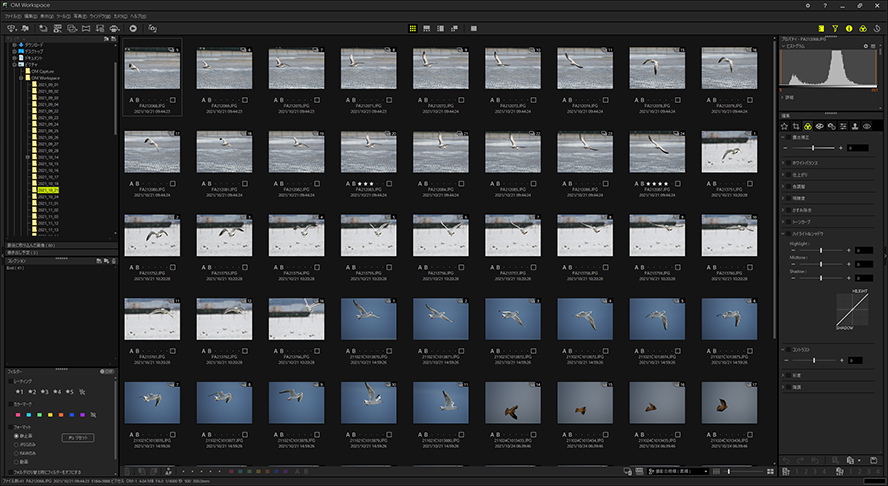
Met een nieuwe functie kunnen sequentiële opnamen op basis van het opnamemoment gegroepeerd worden weergeven. Zo wordt het eenvoudiger om afbeeldingen en ook grote hoeveelheden sequentiële opnamen te bekijken.
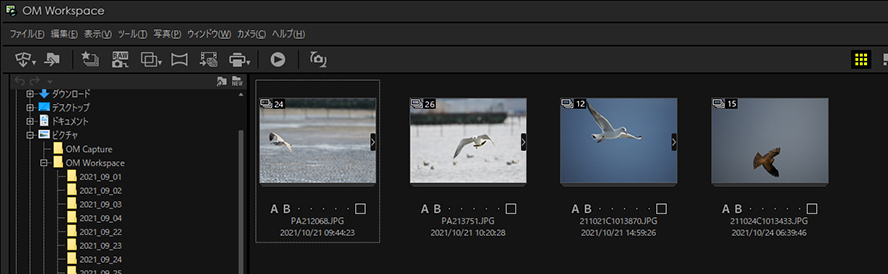
Schakel de optie ‘Sequentiële opnamen groeperen’ in om sequentiële opnamen per opnamemoment of per scène in groepen weer te geven. Deze functie maakt het eenvoudiger om bepaalde scènes terug te vinden tussen opgeslagen afbeeldingen.
U kunt ook op de knop > klikken die in elke groep met sequentiële opnamen wordt weergegeven om alleen die groep te tonen.
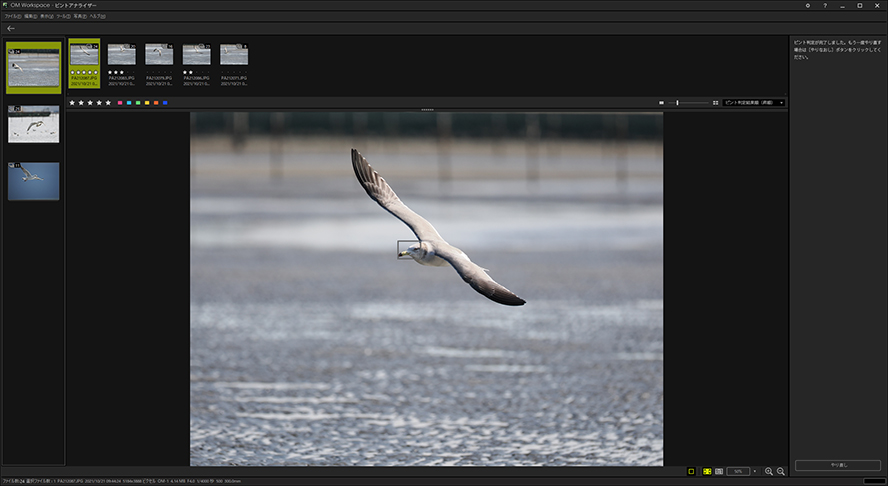
Met scherpteanalyse kan de scherpte van elke groep sequentiële opnamen worden geëvalueerd en op basis van het scherpteniveau worden ingedeeld.
Deze functie maakt het eenvoudiger om de scherpte van grotere hoeveelheden sequentiële opnamen te controleren.
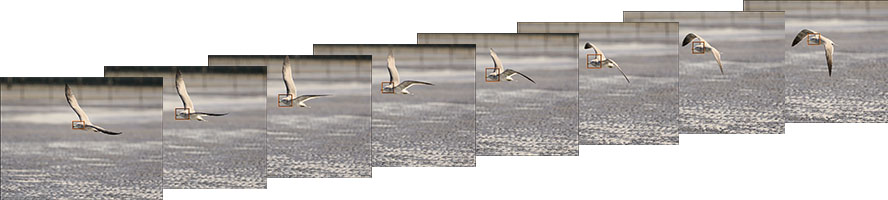
U kunt tijdens opnamen de scherpte in het AF-kader evalueren en u kunt ook de scherpte-evaluatiepositie en het bereik in een afbeelding volledig naar wens instellen.
Met afbeeldingsanalyse wordt automatisch het ingestelde evaluatiepunt en bereik gecontroleerd, ook als het onderwerp heen en weer beweegt in het kader.
Door afbeeldingen met behulp van de scherpte-evaluatieresultaten te classificeren, kunnen afbeeldingen per classificatie worden gefilterd en weergegeven. Zo wordt het eenvoudiger om afbeeldingen te selecteren.
Let op: afbeeldingen worden op volgorde weergegeven volgens de betreffende evaluatie in de groep. Afbeeldingen worden ook gesorteerd als ze allemaal onscherp (wazig) zijn.
De beelden worden gesorteerd, ook al zijn ze allemaal onscherp (wazig).
Klik gewoon op een specifieke locatie om naar de 100% vergrote weergave over te schakelen om de focus of details te bekijken. De vergrotingsfactor kan ook worden gewijzigd.
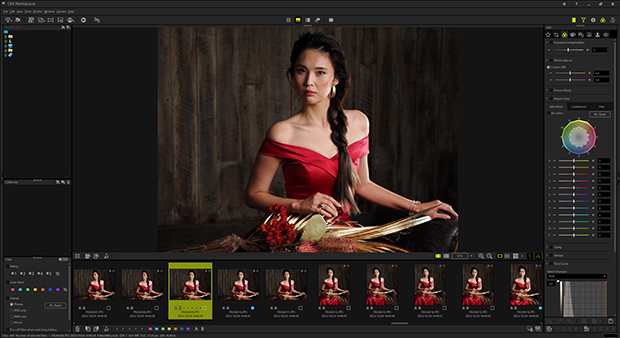 Normale weergave
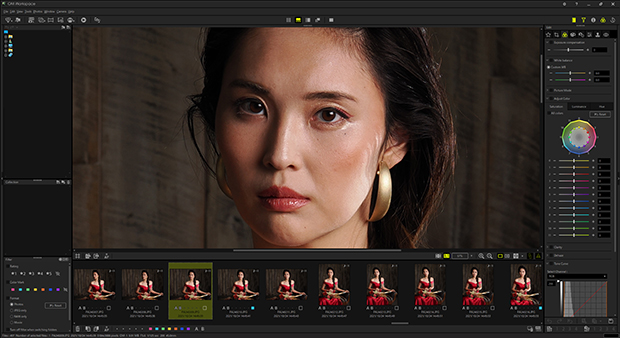 Vergrote weergave
Dankzij deze functie kunt u meerdere beelden tegelijkertijd op het scherm laten weergeven. De weergavelocatie kan worden gesynchroniseerd wanneer u specifieke gebieden wilt vergroten om ze met elkaar te vergelijken.
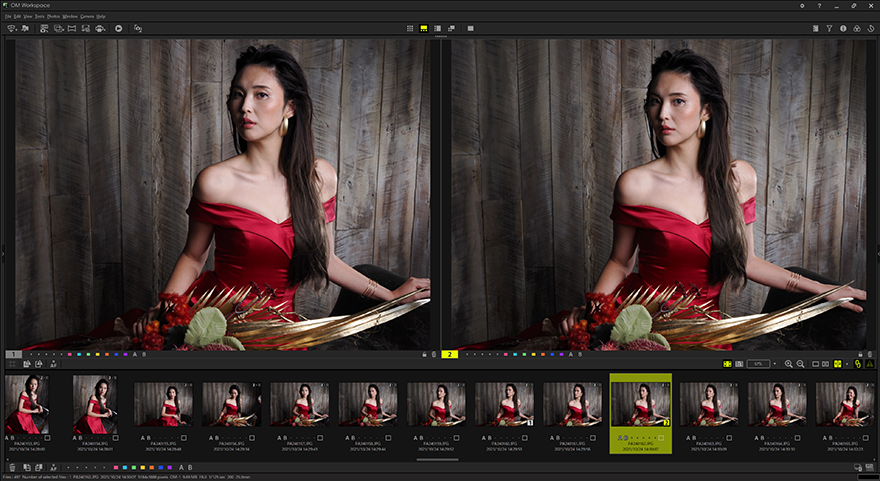
Vijf classificatieniveaus worden nu ondersteund om opnamegegevens op prioriteit en belang te classificeren. Beelden kunnen volgens classificatie worden gefilterd.
De waarderingen die zijn ingesteld op de ondersteunde camera's*1 worden ook toegepast.
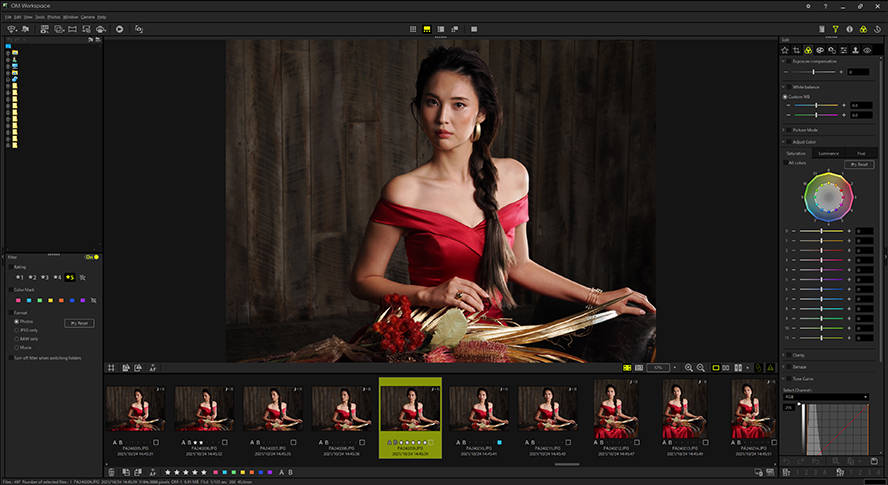
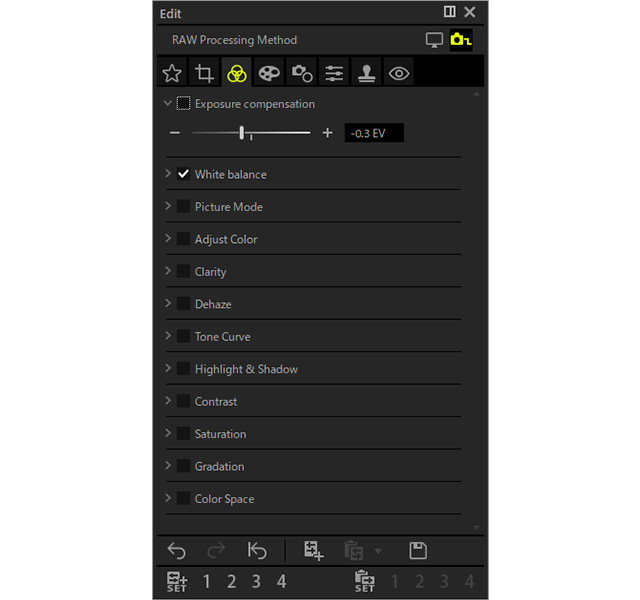
Roteren/achteruit, correctie voor bijsnijden/kantelcorrectie, belichtingscompensatie, witbalans, kleurcorrectie (kleurverzadiging, helderheid, kleurschakering), helderheid, nevel verwijderen, tooncurve (niveaucorrectie), licht en schaduw, contrast, kleursaturatie, tooncorrectie, creatieve filter, kleurfilters, nuancecorrectie, vertekeningscorrectie, visoogcompensatie, trapeziumcorrectie, scherpte, onscherp masker, rode-ogencorrectie, videomontage (combineren, snijden, extraheren)
OM Workspace biedt een breed scala aan bewerkingsfuncties om afbeeldingen te perfectioneren.
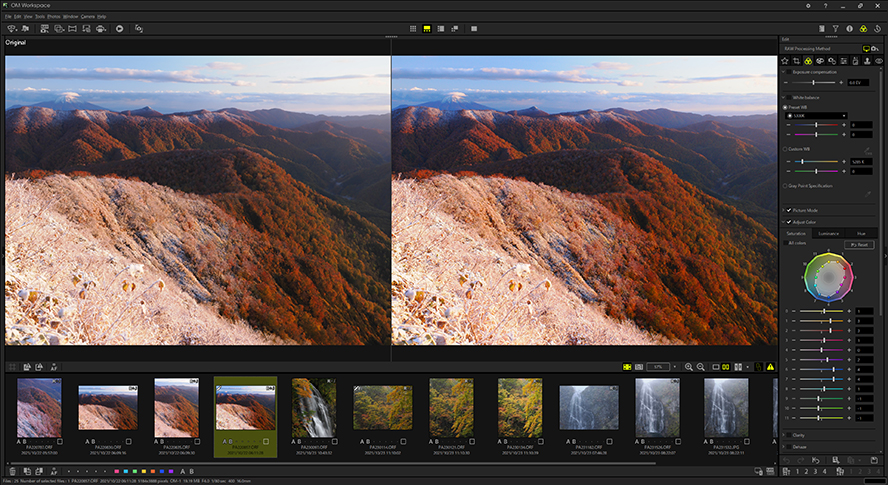
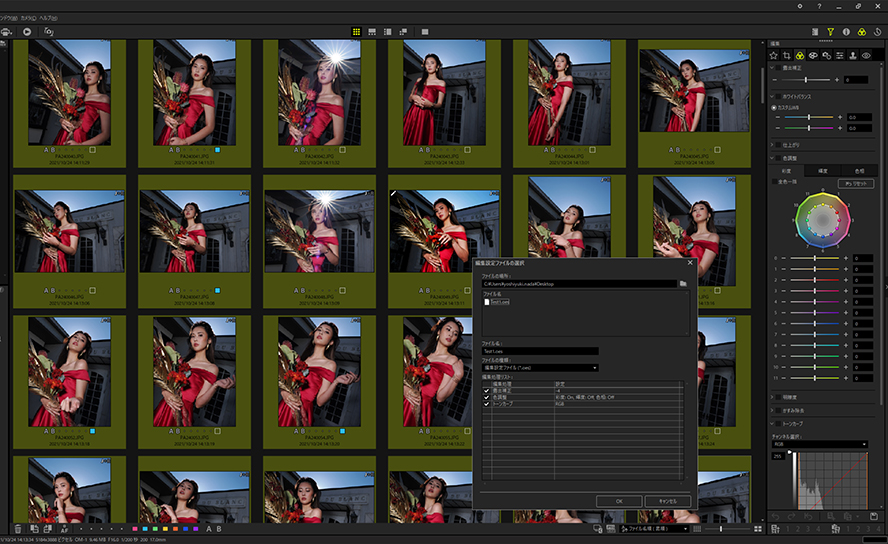
RAW-verwerking en het bewerken van details zoals het aanpassen van de witbalans of tooncurve wordt automatisch opgeslagen door OM Workspace. Terugkeren naar de oorspronkelijke instellingen is heel eenvoudig. U kunt bovendien bewerkingen kopiëren en toepassen op geselecteerde afbeeldingen. U kunt bij het invoeren van de naam kiezen uit vier instellingen.
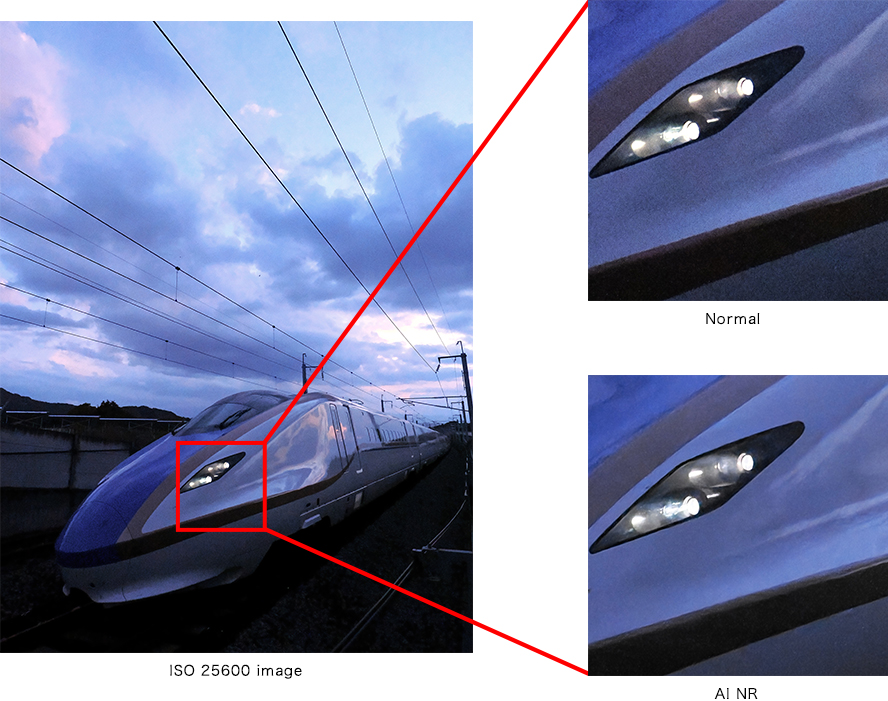
Met behulp van ‘deep learning’ is het optimale ruisonderdrukkingsniveau bepaald voor afbeeldingen met hoge gevoeligheidsinstellingen.
Dit kan worden toegepast op RAW-bestanden op ondersteunde camera's*1 om afbeeldingen te maken met minder ruis.
De volgende parameters kunnen samen met AI Noise Reduction worden gebruikt.
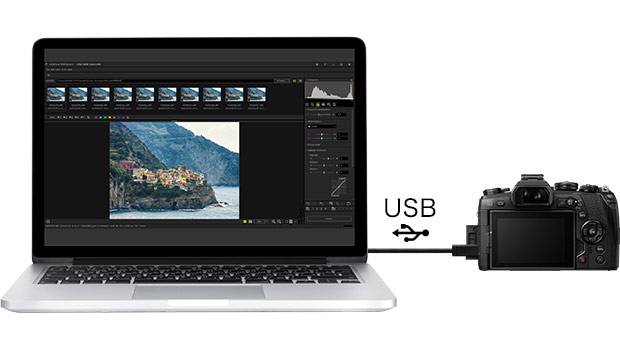
Door een ondersteunde camera*1 via USB op een pc aan te sluiten, is snelle RAW-verwerking mogelijk door een krachtige beeldverwerkingsengine. Bovendien kunnen op sommige modellen*2 alle RAW-verwerkingsparameters in OM Workspace (behalve AI Noise Reduction) worden toegepast met behulp van het bewerkingspalet.
Bij het gebruik van E-M1X, E-M1 Mark III of E-M1 Mark II