OM
Workspace


OM
Workspace
Il software OM Workspace è ricco di funzionalità che rispondono alle esigenze dei fotografi professionisti, tra cui un layout dello schermo personalizzabile e un'anteprima RAW ad alta velocità, che supportano vari stili di flussi di lavoro di fotografia.
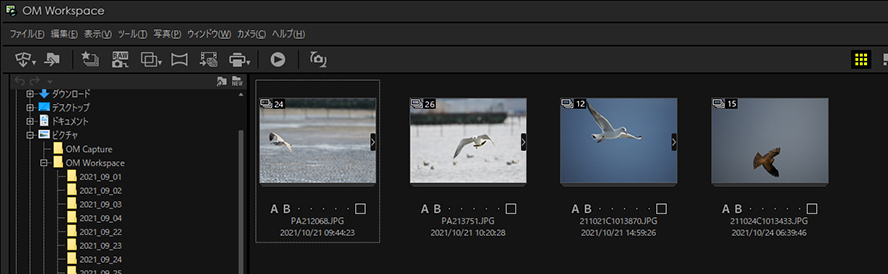
Una nuova funzione mostra ora le immagini scattate in sequenza raggruppate in base allo scatto dell'otturatore per rendere più facile la visualizzazione delle immagini che includono un gran numero di scatti in sequenza.
Basta attivare ”Group Sequentially Shot Images” per visualizzare gruppi di immagini scattate in sequenza secondo lo scatto dell'otturatore o la scena. Questa funzione rende più facile trovare scene specifiche tra le immagini registrate.
E' possibile inoltre cliccare sul pulsante > visualizzato su ogni gruppo di immagini sequenziali per mostrare solo quel gruppo.
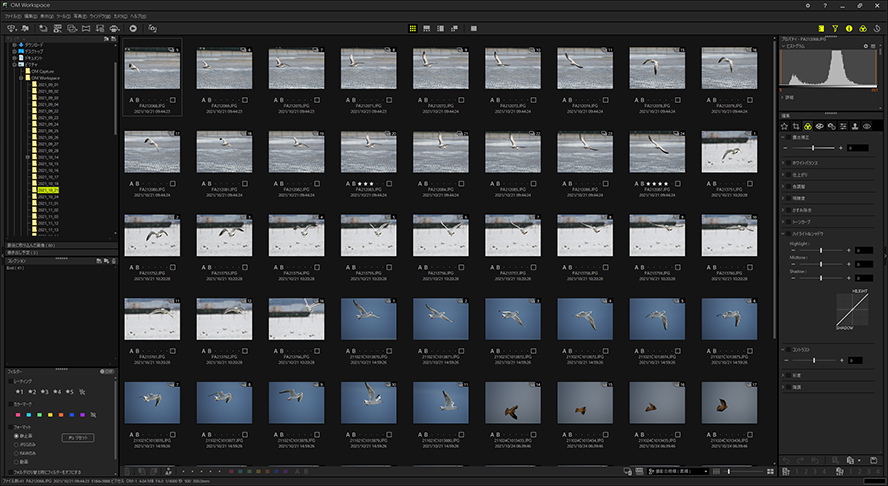
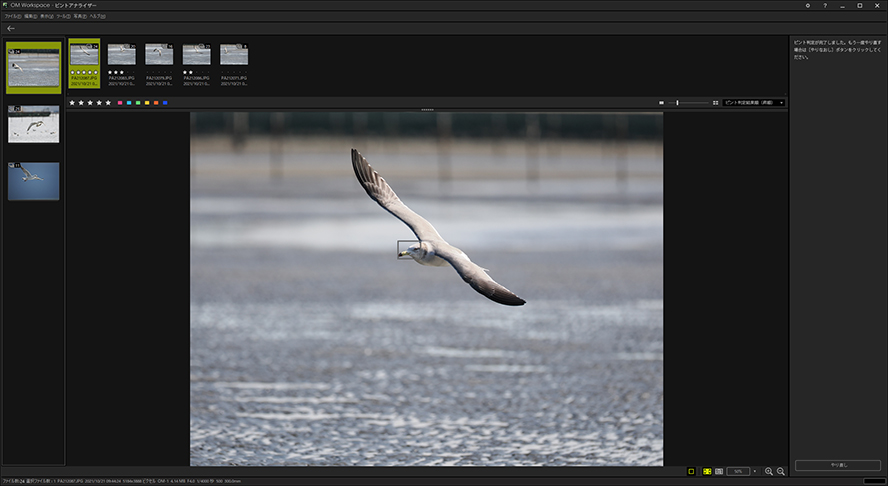
L'analizzatore di messa a fuoco valuta la messa a fuoco in ogni gruppo di immagini acquisite durante lo scatto in sequenza, quindi le ordina in base al livello di messa a fuoco.
Questa funzione rende più facile controllare la messa a fuoco di grandi gruppi di immagini scattate in sequenza
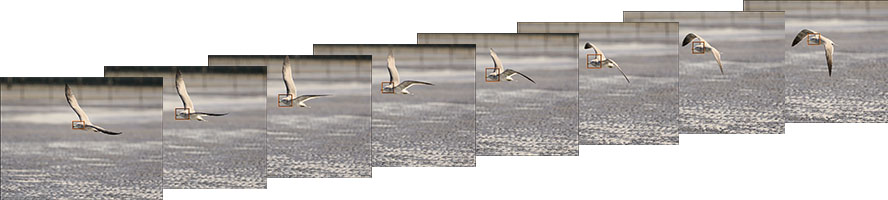
Oltre a valutare la messa a fuoco nel riquadro AF durante lo scatto, è anche possibile impostare la posizione e la gamma di valutazione della messa a fuoco in qualsiasi punto di un'immagine.
L'analisi dell'immagine segue automaticamente il punto e la gamma di valutazione specificati anche quando il soggetto si muove nell'inquadratura.
La classificazione delle immagini tramite i risultati della valutazione della messa a fuoco permette di filtrarle e visualizzarle su questa base, rendendone più facile la selezione.
Notare che le immagini sono ordinate in base alla valutazione relativa all'interno del gruppo. Le immagini vengono riordinate anche se sono tutte fuori fuoco (sfocate).
Le immagini sono ordinate anche se tutte sono fuori fuoco (sfocate).
Per controllare la messa a fuoco o i dettagli, è sufficiente fare clic in un punto preciso per passare all'ingrandimento della visualizzazione del 100%. È anche possibile modificare la percentuale di ingrandimento.
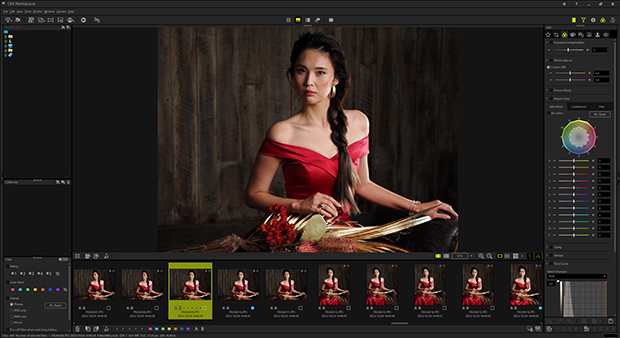 Visualizzazione normale
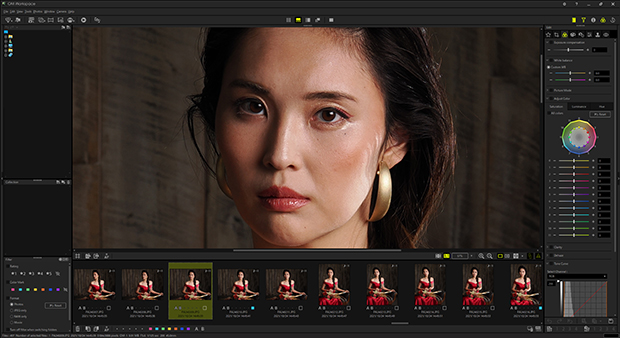 Visualizzazione ingrandita
Con questa funzionalità è possibile visualizzare sullo schermo diverse immagini contemporaneamente. La posizione della visualizzazione può essere sincronizzata per ingrandire aree specifiche per un confronto.
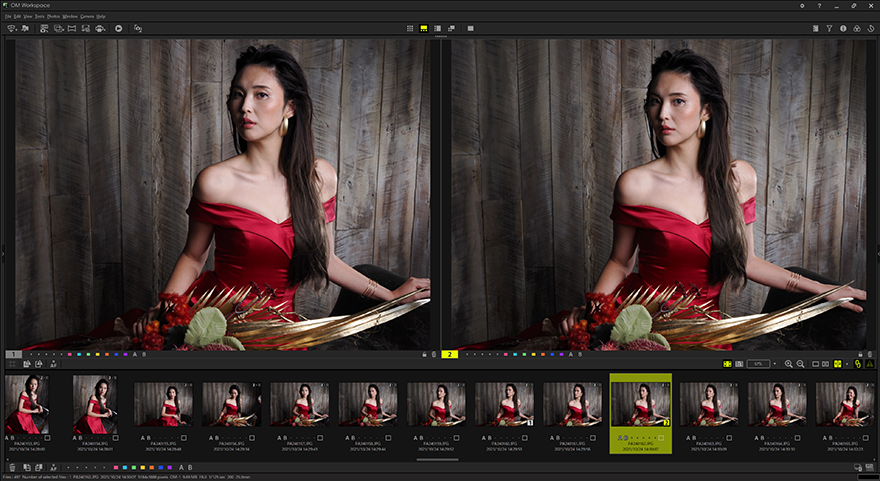
Ora sono supportati cinque livelli di valutazione per la priorità e l'importanza dei dati degli scatti. È possibile filtrare le immagini in base alla valutazione.
Si applicano anche le classificazioni impostate per le fotocamere supportate*1.
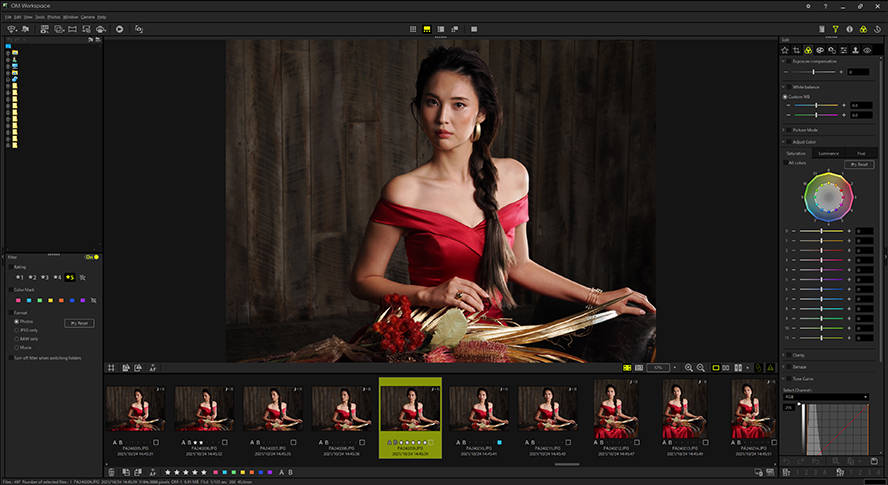
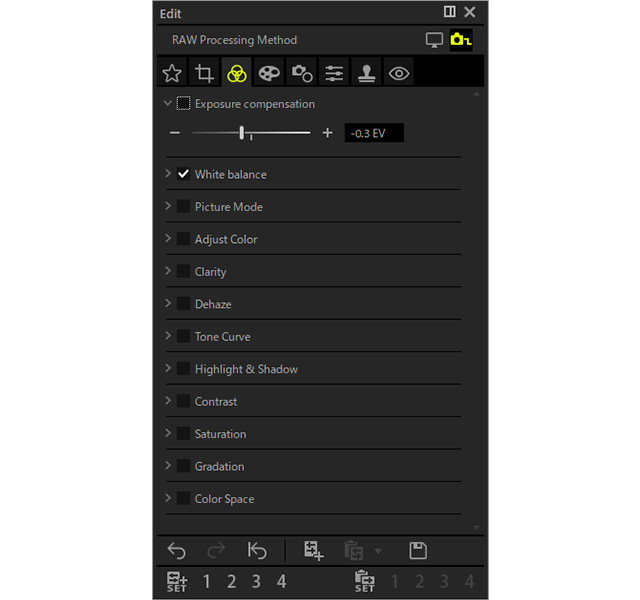
Rotazione/ribaltamento, correzione ritaglio/inclinazione, compensazione dell'esposizione, bilanciamento del bianco, correzione del colore (saturazione del colore, luminosità, tonalità), nitidezza, Dehaze, curva della tonalità (correzione livello), alte luci e ombre, contrasto, saturazione del colore, correzione della tonalità, Art Filter, filtri colorati, correzione delle ombre, correzione della distorsione, compensazione Fisheye, compensazione effetto trapezio, nitidezza, maschera di contrasto, correzione degli occhi rossi, editing video (combinazione, ritaglia, estrazione)
OM Workspace è dotato di un'ampia varietà di funzioni di editing per dare un tocco finale alle immagini.
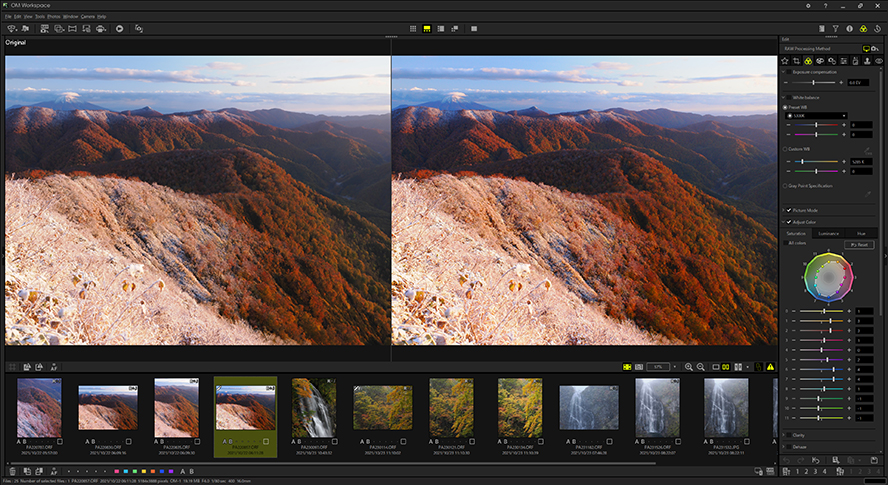
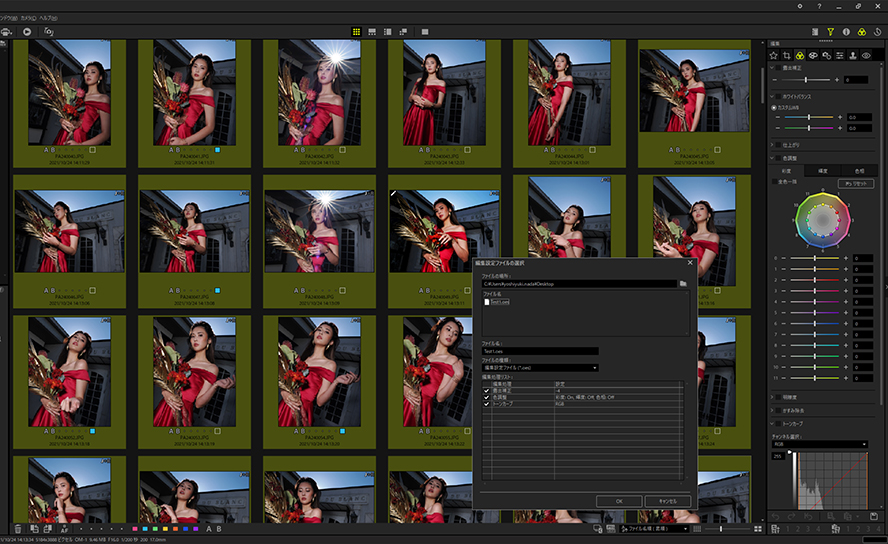
OM Workspace registra automaticamente l'elaborazione RAW e i dettagli di editing, come la regolazione del bilanciamento del bianco o della curva di tono. Ripristinare le impostazioni originali è molto semplice. È inoltre possibile copiare e incollare i dettagli di editing sulle immagini selezionate. Sono disponibili quattro impostazioni da salvare con nome.
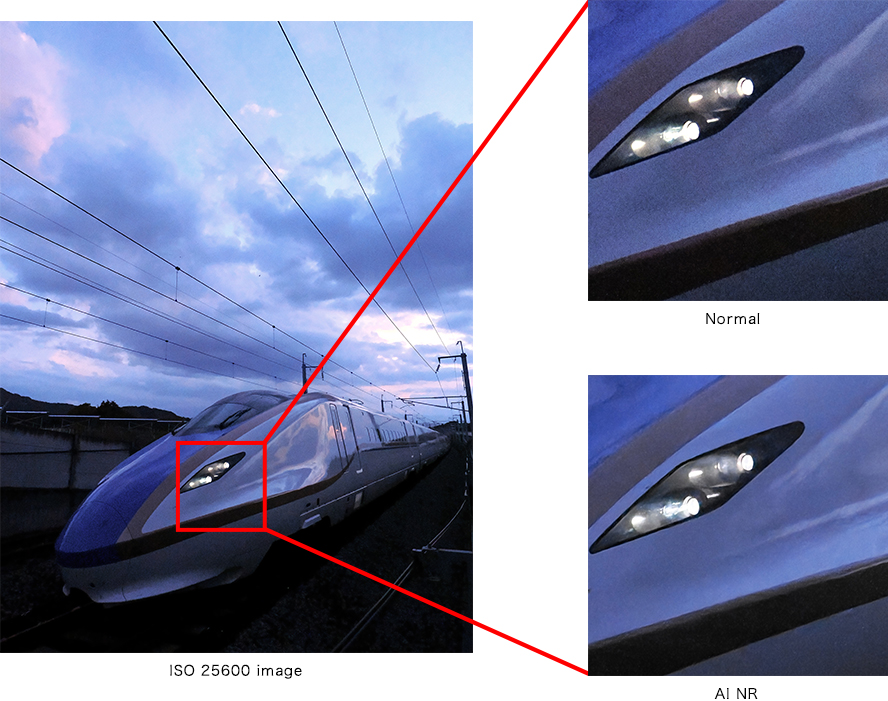
Il deep learning viene utilizzato per applicare il livello ottimale di NR (riduzione del rumore) alle immagini scattate con impostazioni di sensibilità elevate.
La riduzione del rumore può essere applicata ai file RAW sulle fotocamere supportate*1 per ottenere immagini con rumore inferiore.
I seguenti parametri possono essere utilizzati con AI Noise Reduction.
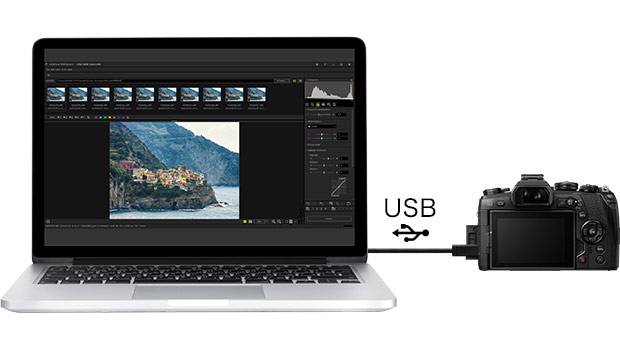
Collegando un computer a una fotocamera supportata*1 tramite cavo USB, è possibile eseguire un'elaborazione RAW ad alta velocità sfruttando la potenza di un processore di immagini ad alte prestazioni. Inoltre, su alcuni modelli*2, tutti i parametri di elaborazione RAW inclusi in OM Workspace (tranne la riduzione del rumore AI) possono essere applicati tramite la palette di modifica.
Durante l'utilizzo di E-M1X, E-M1 Mark III o E-M1 Mark II